Tampilkan postingan dengan label Unix. Tampilkan semua postingan

Selasa, 18 Oktober 2011

Mengatasi error setelah setting compiz di ubuntu 11.10

Gara-gara pengen nikmatin effect cube nya compiz di ubuntu, akhirnya saya mendapatkan error setelah coba setting lewat CCSM. Ternyata telah terjadi conflict antara unity dengan compiz dan akhirnya menyebabkan dua-duanya gag jalan dan berakibat error....

Setelah error saya coba restart laptop, dan akhirnya yg tampil cuma wallpaper dan secuil panel di bagian atas. Nah lo, apa yang harus saya lakuin biar unity kembali lagi. Haruskah saya install ulang cuma gara-gara hal sepele tersebut??? Mestilah jawabannya TIDAK !!!

untuk mengatasi error tersebut ikuti intruksi berikut :


  • buka terminal, loh... bukannya kita gag bisa ngelakuin apa-apa??? trus cara buka terminalnya gimana??? tenang gan, tinggal gunakan aja shortcut ctrl+alt+t dan taraaaa... terminal udah kebuka.
  • sekarang ketikkan gconftool-2 --recursive-unset /apps/compiz-1
  • kemudian ketikkan lagi unity --reset
  • dan langkah terakhir adalah restart ubuntu.
dan akhirnya, semuanya normal kembali. Nah, 2 perintah diatas di maksudkan untuk mereset settingan compiz dan unity.

berikut screenshotnya :


Waktu Error


Aksi lewat terminal

Udah berhasil Di perbaiki :)

nah sekarang dah tau kan apa yang harus di lakuin kalau terjadi error lagi seperti diatas???

Selamat Mencoba dan Semoga Bermanfaat :)

Instal XSane Image Scaning di Ubuntu 11.10

Kemarin baru aja install printer Canon MP258 di ubuntu, Printer tersebut adalah printer multifungsi yang bisa melakukan print, scan dan copy. Nah masalahnya di ubuntu ada software yang namanya Simple Scan yang fungsinya cuma bisa scanning dokument atau image doang, belum bisa melakukan fungsi scan copy trus print langsung (setau saya sih, hehehe).

Coba searching sebentar di Ubuntu Software Center dengan kata kunci scan dan akhirnya nemuin satu aplikasi yang saya kira cukup powerfull untuk melakukan fungsi-fungsi dari printer tersebut. Nama aplikasi tersebut adalah XSane, setelah membaca deskripsi singkat dari XSane, akhirnya saya memutuskan untuk menginstallnya di laptop saya. :D


Nah bagaimana cara instalasinya, ikuti langkah-langkah berikut :


  • Buka Ubuntu Software Center
  • Ketikkan XSane
  • Kemudian pilih Install


XSane
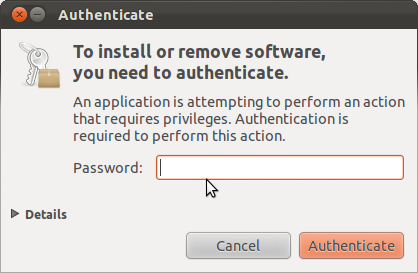
  • Kemudian kita akan diminta memasukkan password.
Authentication
  • Terakhir proses instalasi.
Instalasi XSane

Nah tinggal tunggu proses instalasi sampau selesai, jika sudah selesai kita bisa menjalankan XSane melalui Dash Home-->Graphics-->XSane Image Scanning Program

Ok, sekarang kita sudah punya aplikasi alternatif lain untuk melakukan dan memaksimalkan fungsi dari printer kita tersebut.

Semoga bermanfaat dan selama mencoba :)

Install Freemat di Ubuntu 11.10 "Oneiric Ocelot"

Ok, menyambung pembahasan tentang software aplikasi yang sekelas Matlab, ada lagi satu software yang namanya Freemat. Nah...Freemat sendiri bernaung dibawah license GPL(General Public License). Trus juga Freemat ini sudah tersedia di repository "Oneiric", jadi kita bisa langsung melakukan instalasi lewat repository.

yap, sekarang langsung aja kita masuk ke tahapan instalasi :

  • buka Terminal
  • ketikkan sudo apt-get install freemat
  • masukkan password
  • tunggu sampai proses instalasi selesai.
Setelah selesai kita bisa menjalankannya lewat Dash Home-->science&engineering-->freemat

berikut tampilan screenshotnya :

menjalankan operasi aritmatika sederhana
Melakukan operasi matrix

ok, sekarang kita sudah punya 2 referensi tentang software pengganti Matlab, yaitu Scilab dan Freemat.

Semoga artikel ini bermanfaat :)

Install Scilab di Ubuntu 11.10 "Oneiric Ocelot"

Sebelumnya buat mereka yang kuliah di jurusan ilmu komputer atau tekhnik informatika atau juga yang sedang belajar pemrograman pasti gag asing dengan yang namanya Matlab. Tapi, karena Matlab sendiri adalah software yang berbayar, otomatis kita memerlukan license untuk menjalankan Software Matlab tersebut secara free. Walaupun Matlab juga sudah ada versi untuk linux nya. Tapi buat apa menggunakan software yang berbayar jika masih ada software alternatif lain yang bisa digunakan dengan tujuan dan fungsi yang sama. Hitung-hitung kita eksplorasi sebuah software (ngeles doang :D).


Ok, udah cukup sama intro. Sekarang kita langsung bahas aja Software free yang mempunyai fungsi yang gag jauh beda dari Matlab.

 Nah... nama software yang dimaksud adalah Scilab. Scilab sendiri udah tersedia di repository Oneiric. jadi kita bisa langsung aja ketikkan perintah di terminal.

langkah instalasi :

  • buka Terminal
  • ketikkan sudo apt-get install scilab
  • masukkan password
  • tunggu sampai proses instalasi selesai.
nah, jika kita udah berhasil menginstallnya kita bisa menjalankan dibagian Dash Home-->Developer-->scilab

berikut screenshotnya :


terlihat scilab sedang menjalankan operasi matrix.

ok, rasanya cukup sekian review scilab kali ini, untuk lebih detailnya lagi silahkan main-main di http://www.scilab.org/

semoga bermanfaat :)

Senin, 17 Oktober 2011

Install Cheese Webcam di Oneiric

Ok. Langsung aja buka ubuntu software center kemudian search aja cheese webcam.

kemudian klik install.


kemudian kita akan diminta memasukkan password :


setelah itu tunggu proses instalasi berjalan.


tunggu sampai proses instalasi selesai...

setelah selesai anda bisa menjalankan cheese webcam melalui Dash Home --> Media Apps --> Cheese Webcam booth


Silahkan mencoba dan semoga bermanfaat :)

Install Printer Canon MP258 di ubuntu 11.10 Oneiric Ocelet

Ok, karena kemarin habis nginstall si "Oneiric" otomatis printer Canon MP258 saya belum bisa di gunakan. So, sekarang kita coba untuk melakukan instalasi Canon MP258 di Oneiric.

Langkah pertama :


  • Install Printer
Silahkan download dulu drivernya di sini.
kalo sudah silahkan extract file yang udah di download tadi sehingga menghasilkan 2 buah file yang namanya :
  1. cnijfilter-common_3.40-1_i386.deb
  2. cnijfilter-mp250series_3.40-1_i386.deb
sekarang silahkan install file tersebut dengan cara melakukan double click di masing-masing file tersebut.

NB :install dulu cnijfilter-common_3.40-1_i386.deb kemudian di ikuti dengan cnijfilter-mp250series_3.40-1_i386.deb

setelah selesai, coba nyalakan printer dan secara otomatis Oneiric akan mendeteksi Canon MP258 secara otomatis, kita juga bisa cek printer kita tersebut di bagian System Setting --> Printing


kita bisa melakukan test print dengan cara klik kanan pada printer tersebut kemudian pilih properties. Kemudian klik Print Test Page.


Ok, sampai sini tahapan instalasi printer sudah selesai :)

sekarang kita lanjutkan dengan menginstall Scanner.

  • Install Scanner
Alangkah baiknya kita matikan dulu printernya sebelum melakukan instalasi Scanner.

  1. Sekarang silahkan download dulu drivernya dimari
  2. Kemudian buka terminal dan ketikkan :

    sudo apt-get install libusb-dev build-essential
  3. Setelah itu ketikkan :

    sudo apt-get install git-core
  4. Ketikkan  lagi :

     git clone git://git.debian.org/sane/sane-backends.git

  5. Jika udah selesai maka di direktori home anda akan ada direktori sane-backends, silahkan masuk ke direktori tersebut dengan cara cd sane-backends

  6. Sekarang lakukan konfigurasi dengan mengetikkan

     ./configure --prefix=/usr --sysconfdir=/etc --localstatedir=/var

  7. Kemudian ketikkan make untuk melakukan kompilasi konfigurasi

  8. Ketikkan sudo make install untuk melakukan instalasi

  9. Yap, setelah selesai berarti proses instalasi scanner sudah selesai tapi masih ada satu konfigurasi lagi yang harus dilakukan.

  10. Buka gedit

  11. silahkan copy settingan konfigurasi berikut :

    SUBSYSTEM=="usb", ENV{DEVTYPE}=="usb_device", MODE:="0666"

    SUBSYSTEM=="usb_device",MODE:="0666"

    Simpan dalam direktori /etc/udev/rules.d dan beri nama file 40-scanner-permissions.rules

  12. Ok, konfigurasi selesai. Silahkan nyalakan printer kemudian cobalah melakukan scanning gambar atau document lain dengan menggunakan software simple scan bawaan ubuntu.
Now, You can use printer and scanner . . .
Selamat Mencoba dan semoga bermanfaat :)


Minggu, 16 Oktober 2011

Ubuntu 11.10 Oneiric Ocelot

Karena rasa penasaran yang udah gag bisa dibendung lagi, akhirnya saya putuskan buat download ubuntu 11.10 Oneiric Ocelot, padahal saya sendiri pecinta ubuntu 10.04 LTS. Tapi karena rasa ingin tau dan pengen nyoba fitur-fitur yang ada di Oneiric Ocelot akhirnya sekarang Oneiric Ocelot bersemayam di laptop saya. Kalo pengen download silahkan aja langsung download ke website ubuntu di http://www.ubuntu.com/download/ubuntu/download.
Untuk proses instalasinya nanti akan di bahas di artikel berikutnya.

berikut screenshot dari Oneiric Ocelot :


Desktop

Unity

Ubuntu Software Center

Workspace

Efek Transisi
hmmm... keren kan!!!

Selamat Mencoba :)

Minggu, 14 November 2010

Unix Tool Box

Ada yang tertarik belajar perintah Unix???
Seru Lho, Mari belajar sama-sama . . . Dijamin anda akan pusing. . .