Jumat, 02 Maret 2012

Memecah dan Menggabungkan File Menggunakan Perintah Linux

Dalam situasi tertentu sering kita jumpai ketika mendownload suatu file dengan kapasitas besar telah di split atau di pecah menjadi beberapa bagian kecil guna mempermudahkan user untuk mendownload file tersebut.

Nah, bagaimana caranya jika kita ingin memecah suatu file di linux?

Ada alternatif software multi platform yang bernama HJSplit yang dapat digunakan untuk memecah dan menggabungkan file. Bagi yang sering yang menggunakannya, tool ini sangat mudah digunakan dan sangat bermanfaat karena HJSplit bisa dijalankan tanpa perlu di install atau dengan kata lain bisa disebut dengan software portable. HJSplit ini sendiri tersedia dalam bentuk GUI (Graphical User Interface).

Senin, 27 Februari 2012

Use to Feel and You Will be a Next Geek

Use to Feel, setelah anda membaca judul tersebut mungkin sudah mengerti apa maksud dari kalimat tersebut. Dalam perbendaharaan kata sederhana yang saya miliki Use to Feel bermakna "Gunakan untuk merasakan", memang sedikit kurang nyambung atau sedikit rancu jika diterjemahkan kata demi kata. Disini anda tidak usah ambil pusing dengan kecocokan atau makna yang bagus buat kalimat tersebut, yang pasti menurut saya pengertian dari kalimat tersebut adalah "kita akan tau sebuah rasa itu seperti apa setelah kita melakukan atau menggunakannya"(clear).

Ngomong-ngomong Use to Feel, saya disini tidak bermaksud untuk membahas mengenai pas atau tidaknya kalimat tersebut dalam bahasa Inggris, tapi disini saya akan bercerita atau berbagi pengalaman ketika saya mulai mengenal dan menggunakan yang namanya Linux.

Linux, zaman sekarang siapa sih yang belum kenal yang namanya Linux (read:sistem operasi). Kalaupun ada yang ngaku belum pada kenal yang namanya Linux berarti program pemerintah mengenai "Pemanfaatan Perangkat Lunak Legal dan Open Source Software(OSS)" melalui surat edarannya saya anggap belum berhasil.(read:gagal)

Tanpa banyak kicauan lagi mari kita lanjutkan dongeng saya sewaktu mengenal Linux.

Selasa, 18 Oktober 2011

Mengatasi error setelah setting compiz di ubuntu 11.10

Gara-gara pengen nikmatin effect cube nya compiz di ubuntu, akhirnya saya mendapatkan error setelah coba setting lewat CCSM. Ternyata telah terjadi conflict antara unity dengan compiz dan akhirnya menyebabkan dua-duanya gag jalan dan berakibat error....

Setelah error saya coba restart laptop, dan akhirnya yg tampil cuma wallpaper dan secuil panel di bagian atas. Nah lo, apa yang harus saya lakuin biar unity kembali lagi. Haruskah saya install ulang cuma gara-gara hal sepele tersebut??? Mestilah jawabannya TIDAK !!!

untuk mengatasi error tersebut ikuti intruksi berikut :


  • buka terminal, loh... bukannya kita gag bisa ngelakuin apa-apa??? trus cara buka terminalnya gimana??? tenang gan, tinggal gunakan aja shortcut ctrl+alt+t dan taraaaa... terminal udah kebuka.
  • sekarang ketikkan gconftool-2 --recursive-unset /apps/compiz-1
  • kemudian ketikkan lagi unity --reset
  • dan langkah terakhir adalah restart ubuntu.
dan akhirnya, semuanya normal kembali. Nah, 2 perintah diatas di maksudkan untuk mereset settingan compiz dan unity.

berikut screenshotnya :


Waktu Error


Aksi lewat terminal

Udah berhasil Di perbaiki :)

nah sekarang dah tau kan apa yang harus di lakuin kalau terjadi error lagi seperti diatas???

Selamat Mencoba dan Semoga Bermanfaat :)

Instal XSane Image Scaning di Ubuntu 11.10

Kemarin baru aja install printer Canon MP258 di ubuntu, Printer tersebut adalah printer multifungsi yang bisa melakukan print, scan dan copy. Nah masalahnya di ubuntu ada software yang namanya Simple Scan yang fungsinya cuma bisa scanning dokument atau image doang, belum bisa melakukan fungsi scan copy trus print langsung (setau saya sih, hehehe).

Coba searching sebentar di Ubuntu Software Center dengan kata kunci scan dan akhirnya nemuin satu aplikasi yang saya kira cukup powerfull untuk melakukan fungsi-fungsi dari printer tersebut. Nama aplikasi tersebut adalah XSane, setelah membaca deskripsi singkat dari XSane, akhirnya saya memutuskan untuk menginstallnya di laptop saya. :D


Nah bagaimana cara instalasinya, ikuti langkah-langkah berikut :


  • Buka Ubuntu Software Center
  • Ketikkan XSane
  • Kemudian pilih Install


XSane
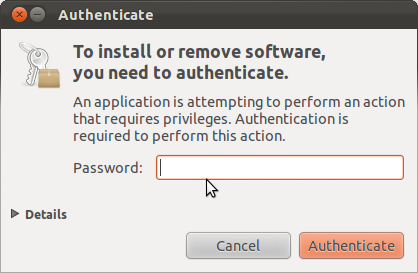
  • Kemudian kita akan diminta memasukkan password.
Authentication
  • Terakhir proses instalasi.
Instalasi XSane

Nah tinggal tunggu proses instalasi sampau selesai, jika sudah selesai kita bisa menjalankan XSane melalui Dash Home-->Graphics-->XSane Image Scanning Program

Ok, sekarang kita sudah punya aplikasi alternatif lain untuk melakukan dan memaksimalkan fungsi dari printer kita tersebut.

Semoga bermanfaat dan selama mencoba :)

Install Freemat di Ubuntu 11.10 "Oneiric Ocelot"

Ok, menyambung pembahasan tentang software aplikasi yang sekelas Matlab, ada lagi satu software yang namanya Freemat. Nah...Freemat sendiri bernaung dibawah license GPL(General Public License). Trus juga Freemat ini sudah tersedia di repository "Oneiric", jadi kita bisa langsung melakukan instalasi lewat repository.

yap, sekarang langsung aja kita masuk ke tahapan instalasi :

  • buka Terminal
  • ketikkan sudo apt-get install freemat
  • masukkan password
  • tunggu sampai proses instalasi selesai.
Setelah selesai kita bisa menjalankannya lewat Dash Home-->science&engineering-->freemat

berikut tampilan screenshotnya :

menjalankan operasi aritmatika sederhana
Melakukan operasi matrix

ok, sekarang kita sudah punya 2 referensi tentang software pengganti Matlab, yaitu Scilab dan Freemat.

Semoga artikel ini bermanfaat :)

Install Scilab di Ubuntu 11.10 "Oneiric Ocelot"

Sebelumnya buat mereka yang kuliah di jurusan ilmu komputer atau tekhnik informatika atau juga yang sedang belajar pemrograman pasti gag asing dengan yang namanya Matlab. Tapi, karena Matlab sendiri adalah software yang berbayar, otomatis kita memerlukan license untuk menjalankan Software Matlab tersebut secara free. Walaupun Matlab juga sudah ada versi untuk linux nya. Tapi buat apa menggunakan software yang berbayar jika masih ada software alternatif lain yang bisa digunakan dengan tujuan dan fungsi yang sama. Hitung-hitung kita eksplorasi sebuah software (ngeles doang :D).


Ok, udah cukup sama intro. Sekarang kita langsung bahas aja Software free yang mempunyai fungsi yang gag jauh beda dari Matlab.

 Nah... nama software yang dimaksud adalah Scilab. Scilab sendiri udah tersedia di repository Oneiric. jadi kita bisa langsung aja ketikkan perintah di terminal.

langkah instalasi :

  • buka Terminal
  • ketikkan sudo apt-get install scilab
  • masukkan password
  • tunggu sampai proses instalasi selesai.
nah, jika kita udah berhasil menginstallnya kita bisa menjalankan dibagian Dash Home-->Developer-->scilab

berikut screenshotnya :


terlihat scilab sedang menjalankan operasi matrix.

ok, rasanya cukup sekian review scilab kali ini, untuk lebih detailnya lagi silahkan main-main di http://www.scilab.org/

semoga bermanfaat :)

Senin, 17 Oktober 2011

Install Cheese Webcam di Oneiric

Ok. Langsung aja buka ubuntu software center kemudian search aja cheese webcam.

kemudian klik install.


kemudian kita akan diminta memasukkan password :


setelah itu tunggu proses instalasi berjalan.


tunggu sampai proses instalasi selesai...

setelah selesai anda bisa menjalankan cheese webcam melalui Dash Home --> Media Apps --> Cheese Webcam booth


Silahkan mencoba dan semoga bermanfaat :)

Install Printer Canon MP258 di ubuntu 11.10 Oneiric Ocelet

Ok, karena kemarin habis nginstall si "Oneiric" otomatis printer Canon MP258 saya belum bisa di gunakan. So, sekarang kita coba untuk melakukan instalasi Canon MP258 di Oneiric.

Langkah pertama :


  • Install Printer
Silahkan download dulu drivernya di sini.
kalo sudah silahkan extract file yang udah di download tadi sehingga menghasilkan 2 buah file yang namanya :
  1. cnijfilter-common_3.40-1_i386.deb
  2. cnijfilter-mp250series_3.40-1_i386.deb
sekarang silahkan install file tersebut dengan cara melakukan double click di masing-masing file tersebut.

NB :install dulu cnijfilter-common_3.40-1_i386.deb kemudian di ikuti dengan cnijfilter-mp250series_3.40-1_i386.deb

setelah selesai, coba nyalakan printer dan secara otomatis Oneiric akan mendeteksi Canon MP258 secara otomatis, kita juga bisa cek printer kita tersebut di bagian System Setting --> Printing


kita bisa melakukan test print dengan cara klik kanan pada printer tersebut kemudian pilih properties. Kemudian klik Print Test Page.


Ok, sampai sini tahapan instalasi printer sudah selesai :)

sekarang kita lanjutkan dengan menginstall Scanner.

  • Install Scanner
Alangkah baiknya kita matikan dulu printernya sebelum melakukan instalasi Scanner.

  1. Sekarang silahkan download dulu drivernya dimari
  2. Kemudian buka terminal dan ketikkan :

    sudo apt-get install libusb-dev build-essential
  3. Setelah itu ketikkan :

    sudo apt-get install git-core
  4. Ketikkan  lagi :

     git clone git://git.debian.org/sane/sane-backends.git

  5. Jika udah selesai maka di direktori home anda akan ada direktori sane-backends, silahkan masuk ke direktori tersebut dengan cara cd sane-backends

  6. Sekarang lakukan konfigurasi dengan mengetikkan

     ./configure --prefix=/usr --sysconfdir=/etc --localstatedir=/var

  7. Kemudian ketikkan make untuk melakukan kompilasi konfigurasi

  8. Ketikkan sudo make install untuk melakukan instalasi

  9. Yap, setelah selesai berarti proses instalasi scanner sudah selesai tapi masih ada satu konfigurasi lagi yang harus dilakukan.

  10. Buka gedit

  11. silahkan copy settingan konfigurasi berikut :

    SUBSYSTEM=="usb", ENV{DEVTYPE}=="usb_device", MODE:="0666"

    SUBSYSTEM=="usb_device",MODE:="0666"

    Simpan dalam direktori /etc/udev/rules.d dan beri nama file 40-scanner-permissions.rules

  12. Ok, konfigurasi selesai. Silahkan nyalakan printer kemudian cobalah melakukan scanning gambar atau document lain dengan menggunakan software simple scan bawaan ubuntu.
Now, You can use printer and scanner . . .
Selamat Mencoba dan semoga bermanfaat :)


Minggu, 16 Oktober 2011

Ubuntu 11.10 Oneiric Ocelot

Karena rasa penasaran yang udah gag bisa dibendung lagi, akhirnya saya putuskan buat download ubuntu 11.10 Oneiric Ocelot, padahal saya sendiri pecinta ubuntu 10.04 LTS. Tapi karena rasa ingin tau dan pengen nyoba fitur-fitur yang ada di Oneiric Ocelot akhirnya sekarang Oneiric Ocelot bersemayam di laptop saya. Kalo pengen download silahkan aja langsung download ke website ubuntu di http://www.ubuntu.com/download/ubuntu/download.
Untuk proses instalasinya nanti akan di bahas di artikel berikutnya.

berikut screenshot dari Oneiric Ocelot :


Desktop

Unity

Ubuntu Software Center

Workspace

Efek Transisi
hmmm... keren kan!!!

Selamat Mencoba :)

Install LAMP Server di ubuntu 11.10 Oneiric Ocelot menggunakan Tasksel

Pasti udah tau kan apa itu LAMP? LAMP atau bisa disebut Linux Apache MySQL PHP. Na sekarang udah tau kan... jadi pengertian singkatnya kumpulan paket aplikasi yang didalamnya ada Apache (web server), MySQL(Database), PHP(Pemrograman) yang dijalankan di Linux. Kalo di Wind*ws temen-temen pasti gag asing lagi dengan yang namanya XAMPP. Kalo masih bingung tentang apa itu LAMP atau XAMPP silahkan aja searching di mbah google.hehehe....

Ok langsung saja buka Terminal.
  • ketikkan sudo apt-get install tasksel
  •  ketikkan sudo tasksel


  •  sekarang beri tanda pada pilihan LAMP Server kemudian OK
  •  tunggu proses instalasi LAMP Server


  •  selama proses instalasi nanti kita akan diminta memasukkan password untuk MySQL
  • kalo udah selesai kita bisa melakukan testing.
  1. Testing Apache
ketikkan aja di browser kita  "localhost" (tanpa tanda petik) di address bar. Jika tidak terjadi masalah maka tampilannya seperti berikut :


ok, testing apache berhasil.

2. Testing PHP

ketikkan aja di terminal sudo gedit /var/www/info.php kemudian ketikkan :

<?php
phpinfo();
?>


setelah save dan sekarang ketikkan lagi di address bar browser anda http://localhost/info.php kemudian jika testing berhasil akan muncul seperti gambar berikut :


sekarang kita coba untuk menginstall phpmyadmin,
  • caranya buka terminal 
  • kemudian ketikkan sudo apt-get install phpmyadmin
  • tunggu sampai proses instalasi selesai
  • setelah selesai dan ingin melakukan testing ketikkan aja di address bar browser anda localhost/phpmyadmin
  • jika berhasil akan tampak seperti gambar berikut :


Ok, sekarang kita udah selesai melakukan instalasi LAMP Server

Selamat Mencoba, semoga bermanfaat !!! :)

Senin, 10 Oktober 2011

Install LibreOffice on Ubuntu 10.04

Sekedar share aja lagi, mungkin ada yang belum tau gimana nginstall LibreOffice di ubuntu 10.04 LTS.
naaahh... kebetulan disini saya akan membahas tata cara nginstall LibreOffice lewat PPA.

sebelumnya kita liat dulu screenshot dari LibreOffice :


nah tertarik kan sebagai pengganti OpenOffice di ubuntu.
cekidot cari installnya. . .

langkah-langkah yang harus di lakukan  :


  • buka terminal

  • ketikkan sudo apt-get purge openoffice*.*


  • sudo add-apt-repository ppa:libreoffice/ppa


  • sudo apt-get update


  • sudo apt-get install libreoffice


  • untuk desktop gnome silahkan ketikkan perintah sudo apt-get install libreoffice-gnome 
  • untuk desktop kde silahkan ketikkan perintah sudo apt-get install libreoffice-kde


dan instalasi pun selesai :)

anda bisa menjalankannya melalui Aplication-->Office-->LibreOffice


screenshot menjalankan LibreOffice Writer


Good Luck !!!

Install Ethernet Controller Broadcom 0n Acer 4750G Ubuntu

Sekedar ingin berbagi pengalaman aja, kemarin baru beli Notebook Acer 4750G trus aku install ubuntu 10.04 LTS (LTS Lover hehehe) trus yang jadi masalah adalah waktu mau melakukan koneksi ke internet, ternyata driver untuk ethernet controller belum terpasang. Awalnya bingung, tapi yang jelas langkah awal yang harus di lakukan adalah menginstall driver ethernet controller tersebut. Karena belum tau vendor dari tipe dari ethernet tersebut terlebih dahulu kita periksa dulu dengan cara :
  • buka terminal
  • ketikkan lspci -v
  • cari dibagian ethernet controller

 nah sekarang dah tahu kan vendor dan tipe dari ethernet controller kita.
sekarang saatnya kita lakukan instalasi + konfigurasi.
sebelumnya download dulu drivernya di websitenya broadcom. Pastikan kita udah mendownload driver yang sesuai dengan chipset ethernet yang benar.

kalau di tempat saya menggunakan chipset ethernet NetLink BCM57785, setelah berhasil mendownload drivernya silahkan extract.

Tahapan Instalasi :

  • buka terminal
  • silahkan masuk kedalam direktori hasil extract td caranya cd src...(tergantung direktori) sampai masuk kedalam direktori Driver
  • sekarang silahkan ketikkan perintah ls -al
  • disana terlihat ada 2 buah file berekstensi .rpm dan .tar.gz

  • sekarang kita extract file yang berekstensi .tar.gz
  • caranya ketikkan di terminal sudo tar zxvf XXXXX.tar.gz
  • masukkan password kalian
  • kemudia masuk ke direktori yang udah di extract td caranya cd XXXXX
  • ketikkan sudo make clean
  • sudo make install
  • sudo rmmod bnx2
  • sudo modprobe bnx2
  • silahkan reboot linux anda.

Insya Allah setelah mengikuti tutorial di atas, ethernet controller anda udah bisa di gunakan :)

referensi : disini ni.

semoa bermanfaat . . .

Sabtu, 30 Juli 2011

Masalah XAMPP: Couldn't start MySQL!!!

Mungkin agan-agan pernah mengalami hal yang sama seperti ane, waktu mau jalanin xampp pake perintah $sudo /opt/lampp/lampp start muncul pesan Couldn't start MySQL!!!.


Langkah apa yang bisa lakukan??? setelah nyari-nyari permasalahannya, akhirnya ane dapat solusinya gan :D.

Install xampp for linux

Aplikasi yang satu ini pasti gag asing lagi buat para web programmer atau programmer lainnya, bagi yang cinta mati ama open source terus gag bisa lepas dari aplikasi ini dan pengen nginstall di linux kesayangan, berikut beberapa trik kecil gimana cara nginstall xampp for linux di ubuntu.

Sebelumnya agan-agan semua donlot dulu xampp for linux disini ukurannya sekitar 74,5 MB.(lumayan besar buat koneksi cenat cenut,,, wkwkwkwkwk...:p). Disini ane asumsikan agan-agan semua udah pada donlot xampp for linux tadi. Di tempat ane udah donlot xampp-linux-1.7.4.tar.gz . karena filenya terkompresi tar.gz sebelumnya kita ekstrak dulu. caranya :

Jumat, 29 Juli 2011

Install Terminator di ubuntu / linux mint

Mungkin saat kita pertama kali dengar kata terminator kita langsung tertuju pada sebuah film asing. Terminator yang ane maksud disini adalah aplikasi kecil namun powerfull menurut ane buat yang suka mainin terminal terus males berpindah terminal dari satu terminal keterminal lain tanpa bisa melihat proses yang sedang berjalan diterminal sebelumnya. Aplikasi terminator ini bisa menjadi solusinya.
langsung aja cara nginstallnya.

Curhat LKS TKJ (Networking)

Sekedar curhat dulu ni gan, dulu ane kepilih mewakili sekolah buat lomba networking. kebetulan lombanya ntu bikin server pake debian. Setau ane yang lagi booming saat nut adalah debian 4 etch, so ane langsung nyari tu cd/dvd installernya, kalo donlot kelamaan lagian koneksi juga cenat cenut di sekolahan.

Dulu itu entah darimana ane dapat cd installerya debian 4 etch yang cuma 1 cd alias minimum installation. Mulailah ane beraksi pake debian 4 di lab praktikum sambil di bimbing sama pak Shidiq (guru networking ane). karena yang ane punya cuma cd minimum installation alias belom ada aplikasi-aplikasi yang bisa ane install buat keperluan server, mulailah sikit demi sikit ngumpulin paket-paket yang diperlukan dalam pembuatan server, sampai akhirnya paket tersebut terkumpul ane burn ke cd biar nantinya mudah waktu lomba.

Project web statis

sebenarnya rancangan website ini udah ane fikirin berbulan-bulan gan, waktu dosen ane ngasih tau kalo nantinya final project (pengganti UAS) itu membuat website statis (gag ada databasenya) ane udah ngerancang gimana nantinya hasil final projectnya. Mulai dari corat-coret dikertas, sampe nyicil ngoding. website ini ane kasih nama sukri-licious, nama tersebut diambil sesuai dari konten yang ditampilkan.

Website SUKRI ini ane dedikasikan buat temen ane yang udah mau nama lapak jualan kue nya dipinjem (sebut SUKRI). So, secara gag langsung ane ikut promosiin lapak dia gan. hehehehehe...Timbal balik maksudnya.

Install Chromium-browser di ubuntu / linux mint

Bagi yang sudah terbiasa menggunakan google chrome di win*ows pasti akan mencari tau browser apa yang ada di linux, contohnya aja ane yang masih newbie di dunia Linux. chorme lebih power full ketimbang mozilla firefox(menurut ane sih). Nah,,, bagi kita pengguna linux kita bisa menginstall chromium browser. Caranya :

Install firefox 5 di ubuntu / linux mint

iseng-iseng nyoba nginstall manual firefox 5 di linux Amigos 1.0, setelah browsing-browsing bentar ane nemuin cara yang lumayan simpel.
sebelumnya kita download dulu firefox for linux di http://www.mozilla.com/en-US/firefox/new/ kemudian extract file tersebut.

Ditempat ane, firefox yang ane donlod firefox-5.0.1.tar.bz2, karena bentuknya masih terkompresi kita extract dulu. Caranya bisa langsung klik kanan extract atau lewat terminal (cara yang paling ane suka :p). commandnya sebagai berikut :

Daftar Repository Ubuntu 10.04

mirror.cbn.net.id (OpenIXP)
deb http://ubuntu.cbn.net.id/Ubuntu lucid main restricted universe multiverse
deb http://ubuntu.cbn.net.id/Ubuntu lucid-updates main restricted universe multiverse
deb http://ubuntu.cbn.net.id/Ubuntu lucid-security main restricted universe multiverse
deb http://ubuntu.cbn.net.id/Ubuntu lucid-backports main restricted universe multiverse
deb http://ubuntu.cbn.net.id/Ubuntu lucid-proposed main restricted universe multiverse